
آیا مودم شما هم یکباره از کار افتاده یا اینترنتتان دائم قطع میشود؟ نگران نباشید، این مشکلات رایجی هستند که بسیاری از کاربران اینترنت در ایران با آن روبرو میشوند. در این راهنمای جامع، شما را قدمبهقدم در مسیر تعمیر مودم و عیبیابی مشکلات آن همراهی میکنیم. با مطالعه این مقاله، نهتنها میتوانید بسیاری از مشکلات رایج مودم را خودتان در خانه برطرف کنید، بلکه یاد میگیرید چه زمانی نیاز است به تعمیرکار مراجعه کنید و چه زمانی بهتر است مودم را عوض کنید. هدف ما این است که با زبان ساده و روشهای عملی، دردسرهای فنی شما را کاهش دهیم.
آشنایی با مودم و انواع آن
قبل از اینکه وارد مبحث تعمیر مودم شویم، بهتر است ابتدا با این دستگاه و انواع مختلف آن آشنا شویم. مودم یکی از مهمترین تجهیزات شبکه خانگی است که نقش پل ارتباطی بین شما و اینترنت را ایفا میکند. درک نحوه کار مودم به شما کمک میکند تا هنگام بروز مشکل، سریعتر علت را شناسایی کنید.
مودم چیست و چه وظیفهای دارد؟
کلمه «مودم» از ترکیب دو واژه Modulator (مدولاتور) و Demodulator (دمدولاتور) ساخته شده است. این دستگاه وظیفه دارد سیگنالهای دیجیتال را به سیگنالهای آنالوگ تلفنی تبدیل کند و برعکس. به زبان ساده، مودم حکم مترجمی را دارد که صحبتهای کامپیوتر شما را به زبانی ترجمه میکند که خطوط تلفن بتوانند منتقل کنند و سپس پاسخهای دریافتی را دوباره به زبان قابل فهم برای کامپیوتر برگرداند. بدون مودم، امکان اتصال به اینترنت از طریق خطوط تلفن وجود ندارد.
انواع مودمهای رایج در ایران
در ایران، عمدتاً سه نوع مودم مورد استفاده قرار میگیرد که هر کدام ویژگیها و کاربردهای خاص خود را دارند. درک تفاوت این مودمها در زمان تعمیر مودم و انتخاب نوع مناسب اهمیت زیادی دارد.
| نوع مودم | ویژگیهای اصلی | سرعت تقریبی |
|---|---|---|
| ADSL | استفاده از خط تلفن معمولی، نصب ساده، قیمت مناسب | حداکثر ۲۴ مگابیت بر ثانیه |
| VDSL | سرعت بالاتر از ADSL، نیاز به فاصله کمتر از مرکز مخابرات | حداکثر ۱۰۰ مگابیت بر ثانیه |
| فیبر نوری | بالاترین سرعت، پایداری بالا، قیمت بالاتر | تا ۱ گیگابیت بر ثانیه |
مودمهای ADSL همچنان در بسیاری از خانههای ایرانی استفاده میشوند و برای مصارف معمولی خانگی کافی هستند. مودمهای VDSL سرعت بیشتری ارائه میدهند اما کیفیت خط تلفن در آنها اهمیت بیشتری دارد. اگر ساکن مناطقی هستید که تحت پوشش فیبر نوری قرار دارند، انتخاب مودم فیبر میتواند تجربه اینترنتی شما را متحول کند.
اجزای اصلی مودم را بشناسید
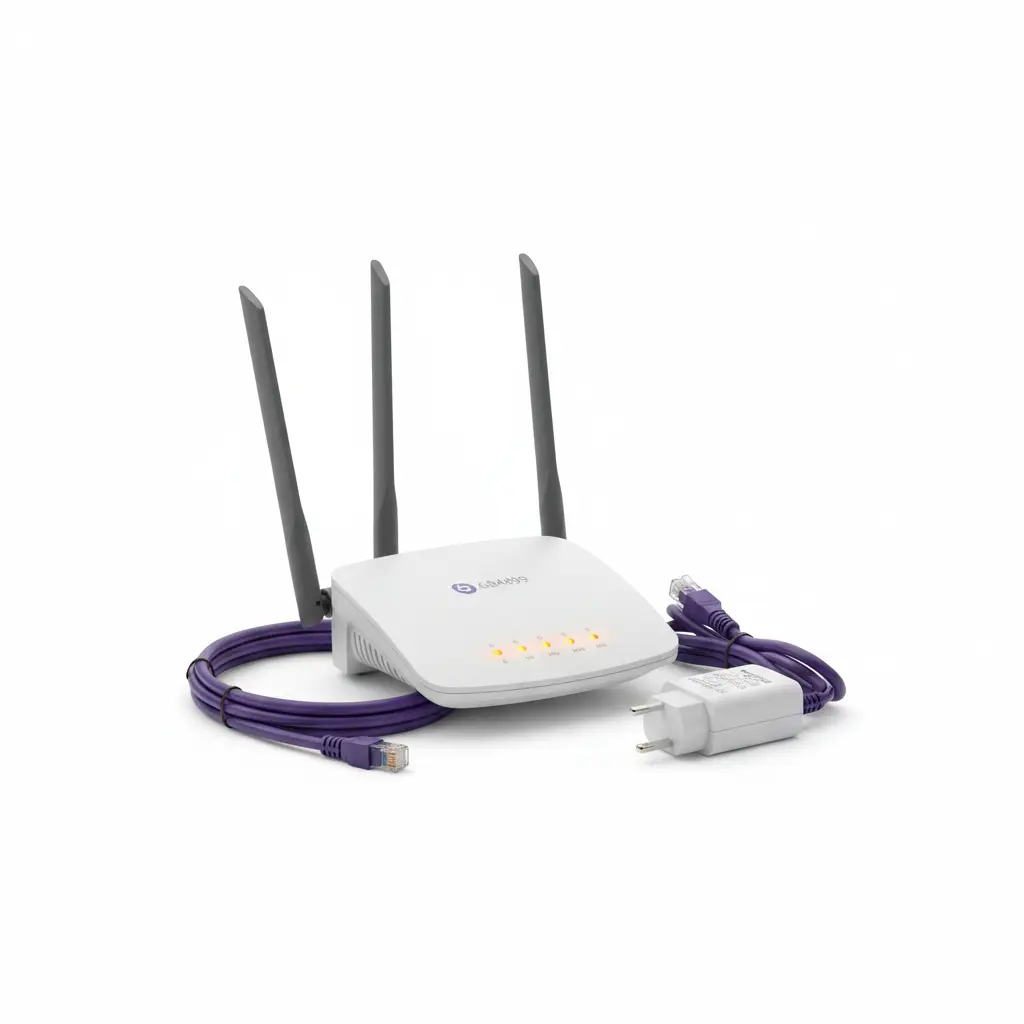
یک مودم معمولی از چندین بخش تشکیل شده که آشنایی با آنها در عیبیابی مودم بسیار کمککننده است. چراغهای نشانگر روی مودم اطلاعات مهمی درباره وضعیت دستگاه ارائه میدهند. چراغ Power نشاندهنده روشن بودن دستگاه، چراغ DSL وضعیت خط تلفن، چراغ Internet وضعیت اتصال به اینترنت و چراغهای LAN وضعیت اتصال به کامپیوتر یا لپتاپ را نشان میدهند. پورتهای پشت مودم شامل پورت تلفن (برای خط ADSL)، پورتهای LAN (معمولاً ۴ پورت برای اتصال کابلی)، پورت USB (برای اشتراکگذاری پرینتر یا مودم همراه) و پورت برق هستند.
مشکلات رایج مودم و نشانههای آنها
وقتی مودم دچار مشکل میشود، معمولاً نشانههایی از خود بروز میدهد که با شناخت این نشانهها میتوانید سریعتر علت را پیدا کنید. در این بخش، رایجترین مشکلات مودم را بررسی میکنیم تا در زمان تعمیر مودم، مسیر درستی را انتخاب کنید.
روشن نشدن مودم
یکی از آزاردهندهترین مشکلات، روشن نشدن مودم است. اگر چراغ Power مودم شما روشن نمیشود، این مسئله میتواند دلایل مختلفی داشته باشد که برخی از آنها بهراحتی قابل رفع هستند. شایعترین علتها شامل خرابی آداپتور برق، مشکل در پریز برق، خرابی برد داخلی مودم یا سوختگی فیوز داخلی میشود. در بسیاری از موارد، مشکل به سادگی با تعویض کابل برق یا تست پریز برق دیگر حل میشود و نیازی به تعمیر تخصصی مودم نیست.
قطع و وصل شدن اینترنت
قطع شدن ناگهانی اینترنت یکی از رایجترین شکایات کاربران است. این مشکل میتواند ناشی از عوامل مختلفی باشد که شناسایی صحیح آنها کلید حل مسئله است. نویز روی خط تلفن یکی از مهمترین دلایل است که معمولاً با صدای وزوز یا خشخش در تلفن همراه است. گرم شدن بیش از حد مودم نیز میتواند باعث عملکرد نامناسب و قطع شدن اتصال شود. گاهی اوقات مشکل از طرف شرکت خدماتدهنده اینترنت است و گاهی هم خود مودم دچار ایراد شده است.
کندی سرعت اینترنت
کندی سرعت اینترنت میتواند دلایل متعددی داشته باشد که برخی مربوط به مودم و برخی مربوط به خط یا شرکت خدماتدهنده است. اگر سرعت اینترنت شما بهطور ناگهانی کاهش یافته، ابتدا باید مطمئن شوید که مشکل از سمت شماست نه شرکت خدماتدهنده. فاصله زیاد از مرکز مخاباتی در مودمهای ADSL یکی از دلایل اصلی کاهش سرعت است. همچنین خرابی فیلتر DSL، مشکلات در اتصالات کابلی، تنظیمات نادرست مودم و استفاده همزمان چندین کاربر از اینترنت میتوانند باعث کاهش سرعت شوند.
چراغهای قرمز یا چشمکزن
چراغهای نشانگر مودم مثل چراغهای ترافیکی هستند که وضعیت دستگاه را نشان میدهند. چراغ سبز ثابت معمولاً به معنای عملکرد عادی است، چراغ سبز چشمکزن نشاندهنده فعالیت دادهبردار است، چراغ قرمز یا نارنجی هشداری برای مشکل است و خاموش بودن چراغ ممکن است به معنای عدم اتصال یا خاموش بودن آن بخش خاص باشد. اگر چراغ DSL قرمز است، یعنی خط تلفن شناسایی نمیشود و اگر چراغ Internet قرمز است، یعنی اتصال به اینترنت برقرار نیست.
راهنمای گامبهگام عیبیابی مودم
اکنون وارد بخش عملی میشویم. با دنبال کردن این مراحل ساده، میتوانید بسیاری از مشکلات مودم را بدون نیاز به تخصص فنی برطرف کنید. این روشها برای عیبیابی مودم در تمام برندها از جمله TP-Link، D-Link، Linksys، Huawei و سایر برندهای رایج کاربرد دارد.
مرحله اول: بررسی اتصالات و کابلها
قبل از هر کاری، تمام اتصالات مودم را بررسی کنید. مطمئن شوید که کابل برق بهدرستی به مودم و پریز متصل شده است. کابل تلفن را از مودم جدا کرده و دوباره وصل کنید و مطمئن شوید که فیلتر DSL بهدرستی روی خط تلفن نصب شده است. اگر از اتصال کابلی استفاده میکنید، کابل LAN را بررسی کنید و در صورت امکان، کابل دیگری را امتحان کنید. بسیاری از مشکلات مودم بهسادگی با یک اتصال محکمتر حل میشوند و نیازی به تعمیر مودم نیست.
مرحله دوم: ریستارت کردن مودم
یکی از سادهترین و در عین حال مؤثرترین روشها برای حل مشکلات مودم، ریستارت کردن آن است. این کار حافظه مودم را پاک میکند و تنظیمات را مجدداً بارگذاری میکند که میتواند بسیاری از مشکلات نرمافزاری را برطرف کند. برای ریستارت، مودم را خاموش کنید، حدود ۳۰ ثانیه صبر کنید و دوباره روشن کنید. منتظر بمانید تا تمام چراغها روشن شوند و چراغ DSL ثابت شود. این کار را حداقل یکبار در هفته انجام دهید تا از مشکلات احتمالی جلوگیری شود.
مرحله سوم: بررسی چراغها و وضعیت آنها
بعد از روشن شدن مودم، چراغهای نشانگر را بهدقت بررسی کنید. چراغ Power باید سبز و ثابت باشد. چراغ DSL باید سبز و ثابت باشد (نه چشمکزن یا قرمز). چراغ Internet باید سبز و ثابت باشد و در صورت استفاده از اینترنت، چشمک بزند. چراغهای LAN باید در صورت اتصال کابلی، سبز باشند. اگر هر کدام از این چراغها قرمز یا خاموش هستند، مشکل مربوط به آن بخش است که باید بررسی شود.
مرحله چهارم: تست با دستگاههای مختلف
اگر مودم روشن است اما برخی از دستگاهها به اینترنت وصل نمیشوند، مشکل ممکن است از دستگاهها باشد نه مودم. لپتاپ یا گوشی خود را به شبکه وایفای مودم وصل کنید. اگر دستگاه دیگری بهراحتی وصل میشود، مشکل از تنظیمات دستگاه اول است. اگر هیچ دستگاهی وصل نمیشود، مشکل از مودم است و باید آن را عیبیابی کنید.
مرحله پنجم: بررسی تنظیمات مودم
گاهی اوقات مشکل از تنظیمات مودم است. برای دسترسی به تنظیمات، مرورگر را باز کنید و آدرس IP مودم را وارد کنید (معمولاً 192.168.1.1 یا 192.168.0.1). نام کاربری و رمز عبور پیشفرض را وارد کنید (معمولاً admin/admin یا admin/password). در صفحه تنظیمات، اطلاعات اتصال را بررسی کنید و مطمئن شوید که Username و Password صحیح وارد شدهاند. در صورت نیاز، تنظیمات را مطابق راهنمای شرکت خدماتدهنده تنظیم کنید.
مرحله ششم: ریست فکتوری مودم
اگر هیچکدام از روشهای بالا جواب نداد، ریست فکتوری مودم آخرین گزینه نرمافزاری است. این کار تمام تنظیمات مودم را به حالت کارخانه برمیگرداند و میتواند مشکلات نرمافزاری جدی را حل کند. دکمه ریست پشت مودم را با یک سوزن یا خلال دندان حدود ۱۰ ثانیه نگه دارید تا چراغها چشمک بزنند. سپس مودم ریستارت میشود. بعد از ریست، باید مودم را دوباره تنظیم کنید. توجه داشته باشید که با این کار تمام تنظیمات شخصی شما پاک میشود.
مرحله هفتم: آپدیت فریمور مودم
فریمور مودم مانند سیستمعامل آن است و بهروزرسانی آن میتواند مشکلات عملکردی را برطرف کند. برای آپدیت فریمور، وارد تنظیمات مودم شوید و به بخش Firmware Update یا System Tools بروید. اگر نسخه جدیدی موجود است، آن را دانلود و نصب کنید. در حین آپدیت، مودم را خاموش نکنید چون این کار میتواند باعث خرابی دائمی دستگاه شود. بهروزرسانی منظم فریمور یکی از بهترین روشها برای نگهداری و تعمیر پیشگیرانه مودم است.
مشکلات خاص و راهحلهای آنها
بعضی از مشکلات مودم نیاز به توجه خاصتری دارند. در این بخش، رایجترین مشکلات خاص و راهحلهای آنها را بررسی میکنیم تا بتوانید بهصورت تخصصیتر مودم را تعمیر کنید.
چرا مودم روشن نمیشود؟
اگر مودم شما روشن نمیشود، ابتدا آداپتور برق را با یک آداپتور مشابه (با همان ولتاژ و آمپر) تست کنید. ولتاژ و آمپر روی آداپتور را بررسی کنید و با مشخصات مودم تطبیق دهید. پریز برق را با یک دستگاه دیگر تست کنید تا مطمئن شوید پریز سالم است. اگر با تعویض آداپتور مشکل حل نشد، احتمالاً برد داخلی مودم دچار مشکل شده است که در این صورت تعمیر تخصصی یا تعویض مودم توصیه میشود.
چرا اینترنت قطع میشود؟
قطع شدن مودم میتواند ناشی از مشکلات خط تلفن، نویز روی خط، گرم شدن بیش از حد یا مشکلات شرکت خدماتدهنده باشد. برای رفع این مشکل، فیلترهای DSL را تمیز و در صورت نیاز تعویض کنید. مودم را در محل خنک و دور از نور مستقیم خورشید قرار دهید. با شرکت خدماتدهنده تماس بگیرید و از وضعیت خط اطمینان حاصل کنید. اگر از خط تلفن جدا شده استفاده میکنید، مطمئن شوید که خط سالم است.
مشکل وایفای و آنتندهی ضعیف
اگر وایفای مودم ضعیف است یا در برخی نقاط خانه سیگنال نمیرسد، چند راهحل ساده وجود دارد. مودم را در مرکز خانه و در ارتفاع قرار دهید و از قرار دادن آن کنار دیوارهای ضخیم یا دستگاههای الکترونیکی خودداری کنید. اگر آنتنهای مودم قابل تعویض هستند، میتوانید آنتنهای قویتر تهیه کنید. استفاده از تقویتکننده وایفای (Wi-Fi Extender) یا سیستمهای Mesh میتواند پوشش را بهطور قابلتوجهی افزایش دهد. تنظیمات کانال وایفای را تغییر دهید تا از تداخل با شبکههای همسایه جلوگیری شود.
چه زمانی خودمان تعمیر کنیم و چه زمانی به تعمیرکار مراجعه کنیم؟
یکی از سؤالات مهمی که ذهن کاربران را به خود مشغول میکند این است که آیا میتوان خودشان مودم را تعمیر کنند یا باید به متخصص مراجعه کنند. پاسخ به این سؤال به نوع مشکل و سطح دانش فنی شما بستگی دارد.
مواردی که میتوانید در خانه برطرف کنید
اکثر مشکلات نرمافزاری و تنظیماتی مودم در خانه قابل رفع هستند. ریستارت کردن، ریست فکتوری، بررسی کابلها و اتصالات، تنظیم مجدد تنظیمات اینترنت و بهروزرسانی فریمور از جمله کارهایی هستند که بدون نیاز به تخصص خاصی میتوانید انجام دهید. این موارد حدود ۸۰ درصد مشکلات رایج مودم را تشکیل میدهند و معمولاً با دنبال کردن راهنمای عیبیابی مودم حل میشوند.
مواردی که نیاز به تخصص دارند
باز کردن مودم و تعمیر برد داخلی، تعویض خازنهای متورم شده، تعمیر پورتهای سوخته و رفع مشکلات سختافزاری پیچیده نیاز به تخصص و تجهیزات لازم دارد. این کارها را فقط در مراکز معتبر تعمیرات انجام دهید. هزینه تعمیر مودم معمولاً بین ۲۰۰ تا ۸۰۰ هزار تومان بسته به نوع مشکل متغیر است که باید با قیمت یک مودم جدید مقایسه شود.
نکات ایمنی در تعمیر مودم
اگر تصمیم گرفتید خودتان مودم را باز کنید، چند نکته ایمنی را حتماً رعایت کنید. مودم را از برق بکشید و صبر کنید تا خازنها تخلیه شوند. از دستهای خشک استفاده کنید و روی سطح عایق کار کنید. هرگز روی برد داخلی با دست لمس نکنید چون چربی پوست میتواند به قطعات آسیب برساند. اگر تجربه کافی ندارید، بهتر است کار را به متخصص بسپارید.
نگهداری پیشگیرانه از مودم
پیشگیری همیشه بهتر از درمان است. با رعایت چند نکته ساده میتوانید طول عمر مودم خود را افزایش دهید و از بسیاری از مشکلات جلوگیری کنید. این نکات شامل تعمیر مودم پیشگیرانه میشوند.
محل قرار دادن مناسب مودم
محل قرار دادن مودم تأثیر زیادی بر عملکرد و طول عمر آن دارد. مودم را در محل خنک و با تهویه مناسب قرار دهید و از قرار دادن آن در کمد یا فضای بسته خودداری کنید. دور از نور مستقیم خورشید و منابع حرارتی مانند بخاری یا رادیاتور باشد. مکان مرکزی در خانه انتخاب کنید تا پوشش وایفای بهتری داشته باشید. از قرار دادن روی دستگاههای الکترونیکی دیگر که گرما تولید میکنند خودداری کنید.
محافظت در برابر نوسان برق
نوسان برق یکی از دلایل اصلی خرابی مودم است. استفاده از محافظ برق با کیفیت میتواند از مودم در برابر نوسانات ولتاژ محافظت کند. در مناطقی که برق ناپایدار است، استفاده از UPS یا استابلایزر توصیه میشود. هنگام رعد و برق، مودم را از برق بکشید تا از آسیب احتمالی جلوگیری شود.
زمان تعویض مودم
هر وسیله الکترونیکی عمر مفیدی دارد. اگر مودم شما علائم زیر را دارد، شاید وقت آن رسیده که به فکر تعویض باشید: گرم شدن بیش از حد و خاموش شدن ناگهانی، کاهش محسوس سرعت اینترنت، قطعی مکرر اینترنت، عدم پشتیبانی از استانداردهای جدید وایفای. در این موارد، هزینه تعمیر مودم ممکن است بهصرفه نباشد و بهتر است مودم جدید تهیه کنید.
سوالات متداول
چرا مودم من همیشه داغ میکند و گاهی خاموش میشود؟
گرم شدن مودم یک مشکل رایج است که معمولاً به دلایلی مانند قرار گرفتن در محل بدون تهویه مناسب، گرد و غبار داخل دستگاه، استفاده مداوم بدون استراحت یا خرابی فن داخلی رخ میدهد. برای رفع این مشکل، مودم را در محل خنکتر قرار دهید و از گردگیری منظم آن اطمینان حاصل کنید. اگر مودم قدیمی است و فن آن خراب شده، شاید نیاز به تعویض باشد.
آیا میتوانم خودم آنتن مودم را عوض کنم؟
بله، تعویض آنتن مودم کار سادهای است که خودتان میتوانید انجام دهید. ابتدا مطمئن شوید که آنتن جدید با مدل مودم شما سازگار است (نوع کانکتور RP-SMA یا TS9 را بررسی کنید). آنتن قدیمی را با چرخاندن در جهت عکس ساعتگرد جدا کنید و آنتن جدید را بهآرامی ببندید. آنتنهای با قدرت بالاتر (مانند ۵ یا ۸ دسیبل) میتوانند برد وایفای را بهطور قابلتوجهی افزایش دهند.
چرا بعد از ریست فکتوری مشکل مودم برطرف نمیشود؟
اگر ریست فکتوری مشکل را حل نکرد، احتمالاً مشکل سختافزاری است نه نرمافزاری. این میتواند به دلایلی مانند خرابی برد داخلی، خرابی پورت DSL، مشکل در قطعات الکترونیکی یا حتی مشکل در خط تلفن (نه خود مودم) باشد. در این صورت، بهتر است مودم را توسط یک متخصص بررسی کنید یا اگر مودم قدیمی است، به فکر تعویض آن باشید.
تفاوت تعمیر مودم ADSL با VDSL چیست؟
از نظر سختافزاری، هر دو نوع مودم بسیار شبیه هستند و اکثر قطعات مشترک دارند. تفاوت اصلی در بخشهای داخلی و نوع پردازش سیگنال است. تعمیر مودم VDSL ممکن است پیچیدهتر باشد چون این مودمها معمولاً قطعات ظریفتری دارند. از نظر نرمافزاری، تنظیمات و روش عیبیابی تقریباً یکسان است.
چطور بفهمم مشکل از مودم است یا از خط تلفن؟
برای تشخیص این موضوع، مودم را به یک خط تلفن دیگر وصل کنید (اگر امکان دارد). اگر مودم در خط دیگر کار کرد، مشکل از خط تلفن شماست. همچنین میتوانید یک تلفن معمولی به خط تلفن وصل کنید و مطمئن شوید که صدای تلفنتانست و نویز ندارد. اگر تلفن هم مشکل دارد، مشکل از خط است. تماس با شرکت خدماتدهنده و درخواست بررسی خط نیز راه خوبی برای اطمینان است.
هزینه تعمیر مودم چقدر است و آیا بهصرفه است؟
هزینه تعمیر مودم بسته به نوع مشکل متفاوت است. بررسی و عیبیابی معمولاً رایگان یا حدود ۵۰ تا ۱۰۰ هزار تومان است. تعویض آداپتور یا قطعات کوچک ۱۰۰ تا ۲۰۰ هزار تومان، تعمیر برد ۲۰۰ تا ۵۰۰ هزار تومان و تعمیر پورتها حدود ۱۰۰ تا ۳۰۰ هزار تومان هزینه دارد. قبل از تعمیر، قیمت مودم جدید را بررسی کنید. اگر مودم قدیمی است، معمولاً خرید مودم جدید با گارانتی بهصرفهتر از تعمیر است.
در پایان، امیدواریم این راهنمای جامع به شما کمک کرده باشد تا مشکلات مودم خود را شناسایی و برطرف کنید. به یاد داشته باشید که بیشتر مشکلات مودم با روشهای ساده عیبیابی قابل حل هستند و نیازی به تعمیر تخصصی مودم نیست. با نگهداری مناسب و رعایت نکات ایمنی، میتوانید سالها از مودم خود بدون مشکل استفاده کنید. اگر سؤالات بیشتری دارید یا با مشکل خاصی روبرو هستید، در بخش نظرات با ما در میان بگذارید تا راهنماییتان کنیم.