
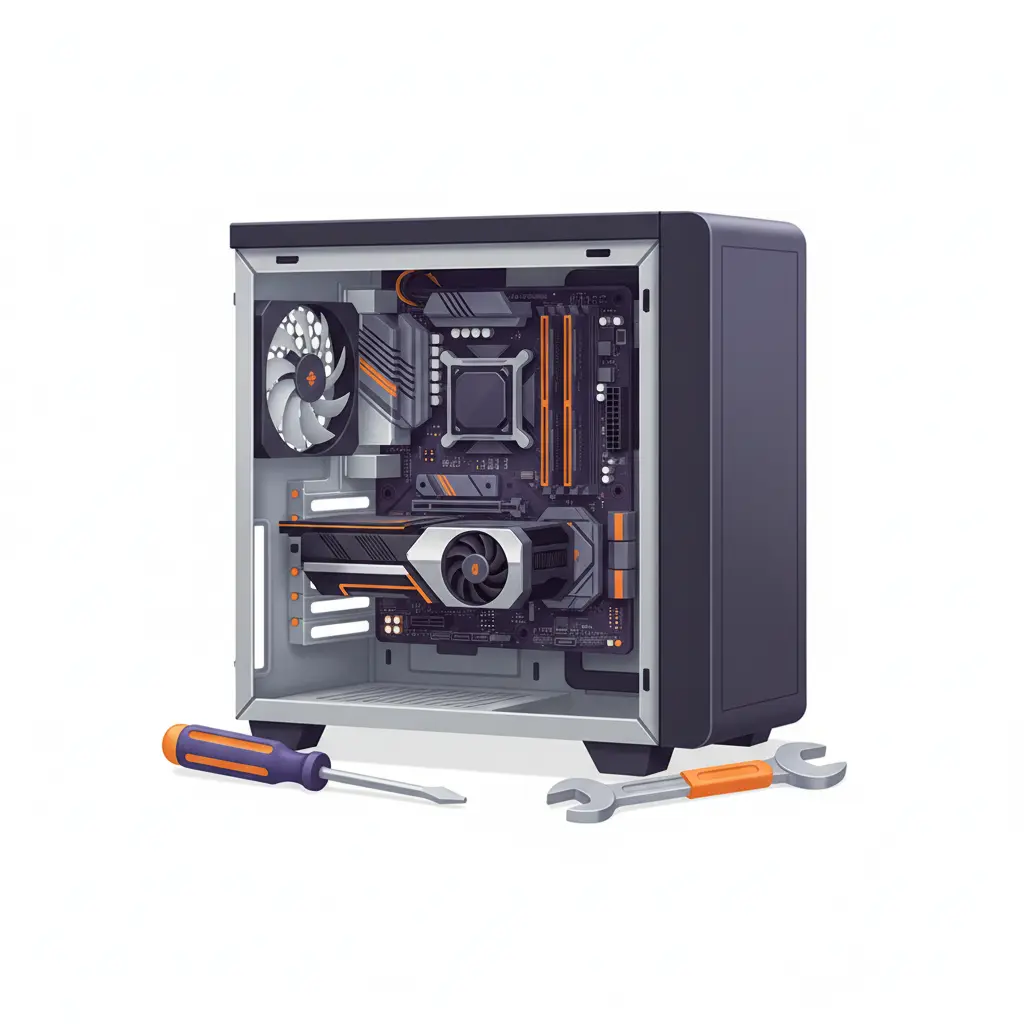
تعمیر کامپیوتر؛ راهحلهای تخصصی برای تمام مشکلات سیستم
کامپیوتر شما روشن نمیشود یا کند شده است؟ با مشکلات نرمافزاری یا خرابی قطعات روبرو هستید؟ نگران نباشید، در این راهنمای جامع تمام آنچه برای تعمیر کامپیوتر خود نیاز دارید را یاد میگیرید. این مقاله به شما کمک میکند تا با تشخیص صحیح مشکل، تصمیم بگیرید که آیا میتوانید خودتان آن را برطرف کنید یا باید از کمک متخصصان استفاده کنید. همچنین با معرفی بهترین مراکز خدمات کامپیوتری در محل، دیگر نیازی به جابهجایی سنگین کیس نخواهید داشت.
در طول سالها فعالیت در حوزه تعمیرات کامپیوتر، بارها با مشتریانی مواجه شدهایم که با مشکلات به ظاهر پیچیدهای مراجعه کردهاند، در حالی که راهحل بسیار سادهای داشته است. گاهی یک کابل شل شده یا یک نرمافزار معیوب میتواند کل سیستم را مختل کند. هدف ما در این مقاله، آموزش شما برای تشخیص سریعتر مشکلات و انتخاب بهترین روش تعمیر است. با ما همراه باشید تا با دنیای تعمیرات کامپیوتر بیشتر آشنا شوید.
رایجترین مشکلات کامپیوتر که باید بشناسید
پیش از هر اقدامی برای تعمیر کامپیوتر، باید بدانید که با چه نوع مشکلی روبرو هستید. مشکلات کامپیوتر به دو دسته اصلی سختافزاری و نرمافزاری تقسیم میشوند و هر کدام روشهای تشخیص و رفع متفاوتی دارند. شناخت این مشکلات به شما کمک میکند تا در زمان و هزینه صرفهجویی کنید و از آسیبهای احتمالی بیشتر جلوگیری نمایید.
مشکلات سختافزاری رایج در کامپیوتر
خرابی قطعات فیزیکی کامپیوتر یکی از شایعترین دلایل مراجعه به مراکز تعمیر است. هارد دیسک به عنوان حافظه اصلی ذخیرهسازی اطلاعات، بسیار مستعد خرابی است و علائمی مانند صدای تقتق، شناسایی نشدن توسط سیستم یا کندی شدید را از خود نشان میدهد. رم کامپیوتر نیز ممکن است به دلایل مختلف از جمله نوسان برق، گرمای بیش از حد یا استفاده طولانیمدت خراب شود و باعث ریاستارتهای ناگهانی یا صفحه آبی مرگ شود.
منبع تغذیه یا پاور کامپیوتر وظیفه تأمین انرژی تمام قطعات را دارد و خرابی آن میتواند منجر به روشن نشدن سیستم، خاموش شدن ناگهانی یا عملکرد نامنظم شود. کارت گرافیک نیز در کامپیوترهایی که برای بازی یا کارهای گرافیکی استفاده میشوند، فشار زیادی تحمل میکند و ممکن است با مشکلاتی مانند هنگ کردن هنگام اجرای برنامههای سنگین یا نمایش خطوط روی صفحه مواجه شود. مادربرد به عنوان قلب تپنده کامپیوتر، اتصال تمام قطعات را برقرار میکند و خرابی آن میتواند علائم متنوعی از جمله روشن نشدن سیستم یا شناسایی نشدن برخی قطعات ایجاد کند.
مشکلات نرمافزاری که کاربران با آنها دست و پنجه نرم میکنند
کندی سیستم یکی از شایعترین مشکلات نرمافزاری است که کاربران با آن روبرو میشوند. این مشکل میتواند دلایل متعددی از جمله کمبود فضای ذخیرهسازی، وجود بدافزارها، برنامههای زیاد در استارتاپ ویندوز یا قدیمی بودن درایورها داشته باشد. ویروسها و بدافزارها نیز میتوانند به سیستم شما نفوذ کرده و باعث کندی، نمایش تبلیغات مزاحم، سرقت اطلاعات یا حتی از کار افتادن کامل سیستم شوند. نصب یک آنتیویروس معتبر و بهروز، اولین قدم برای محافظت از کامپیوتر در برابر این تهدیدات است.
خرابی فایلهای سیستمی ویندوز میتواند منجر به خطاهای مختلف، کرش کردن برنامهها یا حتی روشن نشدن سیستم شود. در این موارد، تعمیر ویندوز یا نصب مجدد آن اغلب بهترین راهحل است. تداخل نرمافزاری نیز مشکل دیگری است که ممکن است با نصب برنامههای جدید یا بروزرسانیها ایجاد شود و باعث رفتارهای غیرعادی سیستم شود. گاهی تشخیص این تداخلها دشوار است و نیاز به بررسی دقیق توسط متخصصان تعمیر کامپیوتر دارد.
عیبیابی کامپیوتر؛ قدم به قدم تا تشخیص صحیح
عیبیابی اصولی اولین قدم برای تعمیر موفق کامپیوتر است. بسیاری از مشکلات با یک بررسی ساده قابل تشخیص هستند و نیازی به مراجعه به تعمیرگاه ندارند. در این بخش، روشهای اصولی عیبیابی را یاد میگیرید که به شما کمک میکند تا قبل از تماس با متخصص، خودتان مشکل را شناسایی کنید. این دانش نه تنها در هزینههای تعمیر صرفهجویی میکند، بلکه به شما کمک میکند تا درک بهتری از عملکرد کامپیوتر خود پیدا کنید.
روشهای تشخیص مشکلات سختافزاری
برای تشخیص مشکلات سختافزاری، ابتدا باید سیستم را به طور کامل خاموش کرده و اتصالات را بررسی کنید. کابلهای برق، کابلهای دیتا و اتصالات داخلی کیس را چک کنید تا مطمئن شوید همه چیز در جای خود محکم شده است. سپس کامپیوتر را روشن کنید و به صداهای آن گوش دهید؛ بیپهای خاص در هنگام روشن شدن میتوانند کدهای خطا باشند که در دفترچه مادربرد توضیح داده شدهاند.
استفاده از نرمافزارهای تشخیصی میتواند در شناسایی مشکلات دقیقتر بسیار مفید باشد. برنامههایی مانند CrystalDiskInfo برای بررسی سلامت هارد، MemTest برای تست رم و HWMonitor برای مانیتورینگ دمای قطعات، ابزارهای کارآمدی هستند که میتوانید به صورت رایگان دانلود و استفاده کنید. اگر با این روشها مشکل را شناسایی نکردید یا خودتان توانایی رفع آن را ندارید، بهتر است از خدمات تعمیر کامپیوتر در محل استفاده کنید تا تعمیرکار حرفهای سیستم شما را بررسی کند.
تشخیص مشکلات نرمافزاری از سختافزاری
یکی از مهمترین مهارتها در عیبیابی، تشخیص این است که مشکل از نرمافزار است یا سختافزار. اگر کامپیوتر روشن میشود و ویندوز بالا میآید اما پس از ورود به سیستم با مشکل مواجه میشوید، احتمالاً مشکل نرمافزاری است. اگر کامپیوتر اصلاً روشن نمیشود یا در فرآیند بوت مشکل دارد، احتمال مشکل سختافزاری بیشتر است. البته استثناهایی نیز وجود دارد؛ برخی مشکلات سختافزاری میتوانند علائم نرمافزاری از خود نشان دهند.
برای تشخیص دقیقتر، میتوانید سیستم را در حالت Safe Mode روشن کنید. اگر در این حالت سیستم به درستی کار میکند، مشکل از نرمافزارها یا درایورهای نصب شده است. همچنین اگر اخیراً تغییری در سیستم ایجاد کردهاید مانند نصب برنامه جدید یا بروزرسانی درایور، بهتر است آن تغییر را برگردانید و ببینید مشکل رفع میشود یا خیر. در بسیاری از موارد، این روشهای ساده میتوانند مشکل را بدون نیاز به تعمیر کامپیوتر حل کنند.
تعمیرات سختافزاری کامپیوتر؛ چه زمانی خودتان انجام دهید
بعضی از تعمیرات ساده سختافزاری را میتوانید در خانه و بدون کمک متخصص انجام دهید. البته این کار نیاز به دقت و رعایت نکات ایمنی دارد تا آسیب بیشتری به سیستم وارد نشود. در این بخش، رایجترین تعمیرات سختافزاری که میتوانید خودتان انجام دهید را معرفی میکنیم. به یاد داشته باشید که اگر در هر مرحلهای احساس عدم اطمینان کردید، بهتر است کار را به متخصصان بسپارید.
تعویض و ارتقای رم؛ سادهترین تعمیر سختافزاری
رم یکی از قطعاتی است که تعویض آن نسبتاً ساده است و نیاز به مهارت فنی بالایی ندارد. برای تعویض رم، ابتدا کامپیوتر را خاموش کرده و کابل برق را جدا کنید. سپس کیس را باز کنید و اسلاتهای رم را روی مادربرد پیدا کنید. رم قدیمی را با فشردن گیرههای دو طرف اسلات خارج کنید و رم جدید را به آرامی در جای خود فشار دهید تا صدای کلیک بشنوید. مطمئن شوید که شیار روی رم با برجستگی اسلات هماهنگ است تا از نصب صحیح اطمینان حاصل کنید.
ارتقای رم میتواند تأثیر شگرفی بر عملکرد سیستم داشته باشد، به خصوص اگر کامپیوتر شما با کمبود حافظه مواجه است. قبل از خرید رم جدید، مشخصات مادربرد خود را بررسی کنید تا از سازگاری رم جدید با سیستم اطمینان حاصل کنید. نوع رم (DDR3، DDR4 یا DDR5)، ظرفیت حداکثر پشتیبانی شده و تعداد اسلاتهای موجود از موارد مهمی هستند که باید در نظر بگیرید. اگر در هر مرحلهای از این فرآیند مشکل داشتید، میتوانید از خدمات تعمیر کامپیوتر در محل استفاده کنید.
تعویض هارد دیسک به SSD؛ تحولی در سرعت سیستم
یکی از مؤثرترین راهها برای افزایش سرعت کامپیوتر، تعویض هارد دیسک مکانیکی با SSD است. SSDها سرعت چندین برابر بیشتر از هاردهای معمولی دارند و میتوانند زمان بوت ویندوز را از چند دقیقه به چند ثانیه کاهش دهند. برای این کار، ابتدا باید یک SSD مناسب خریداری کنید و سپس با استفاده از کابل SATA و یک برنامه کلونینگ، اطلاعات هارد قدیمی را به SSD منتقل کنید. این فرآیند نیاز به دقت دارد اما با رعایت دستورالعملها قابل انجام است.
اگر کامپیوتر شما از رابط SATA پشتیبانی میکند، نصب SSD بسیار ساده است و تنها به چند پیچ و کابل نیاز دارد. پس از نصب فیزیکی، باید سیستم را از SSD بوت کنید که ممکن است نیاز به تغییر تنظیمات BIOS داشته باشد. در صورتی که با این فرآیندها آشنا نیستید، توصیه میکنیم از کمک متخصصان تعمیر کامپیوتر استفاده کنید تا از بروز مشکلات احتمالی جلوگیری شود. نتیجه این ارتقا، سرعت فوقالعادهای است که کاملاً ارزش سرمایهگذاری را دارد.
تعمیرات نرمافزاری کامپیوتر بدون نیاز به تخصص
بسیاری از مشکلات نرمافزاری را میتوانید بدون دانش فنی خاصی و با استفاده از ابزارهای داخلی ویندوز یا نرمافزارهای ساده برطرف کنید. در این بخش، رایجترین مشکلات نرمافزاری و روشهای رفع آنها را معرفی میکنیم. به یاد داشته باشید که قبل از هر کاری، از اطلاعات مهم خود نسخه پشتیبان تهیه کنید تا در صورت بروز مشکل، اطلاعات خود را از دست ندهید.
نصب مجدد ویندوز؛ راهحل مشکلات پیچیده نرمافزاری
گاهی مشکلات نرمافزاری آنقدر پیچیده میشوند که نصب مجدد ویندوز بهترین و سریعترین راهحل است. این کار تمام تنظیمات و برنامههای نصب شده را پاک میکند اما سیستم را به حالت اولیه بازمیگرداند. برای نصب ویندوز، به یک فلش بوتیبل و یک کلید لایسنس معتبر نیاز دارید. میتوانید از ابزار Media Creation Tool مایکروسافت برای ساخت فلش بوتیبل استفاده کنید و سپس از آن برای نصب ویندوز اقدام نمایید.
قبل از نصب مجدد ویندوز، تمام فایلهای مهم خود را به یک درایو خارجی یا سرویس ابری منتقل کنید. همچنین لیستی از برنامههایی که نیاز دارید تهیه کنید تا پس از نصب، آنها را مجدداً نصب کنید. نصب ویندوز معمولاً بین ۳۰ دقیقه تا یک ساعت طول میکشد و پس از آن میتوانید سیستم خود را مانند روز اول تنظیم کنید. اگر در این فرآیند به کمک نیاز دارید، خدمات تعمیر کامپیوتر در محل میتوانند این کار را برای شما انجام دهند.
حذف ویروسها و بهینهسازی سیستم
ویروسها و بدافزارها میتوانند عملکرد کامپیوتر را به شدت مختل کنند. برای حذف آنها، ابتدا یک آنتیویروس معتبر نصب کنید و یک اسکن کامل سیستم انجام دهید. برنامههای رایگان مانند Windows Defender که به صورت پیشفرض در ویندوز نصب شدهاند، میتوانند بسیاری از تهدیدات را شناسایی و حذف کنند. اگر سیستم آنقدر آلوده شده که امکان نصب یا اجرای آنتیویروس نیست، میتوانید از آنتیویروسهای قابل بوت استفاده کنید که از طریق فلش بوتیبل اجرا میشوند.
پس از حذف ویروسها، بهینهسازی سیستم میتواند به بازگشت سرعت و عملکرد کمک کند. پاک کردن فایلهای موقت با Disk Cleanup، غیرفعال کردن برنامههای غیرضروری در استارتاپ و بهروزرسانی درایورها از جمله کارهایی هستند که میتوانید انجام دهید. همچنین بررسی فضای دیسک و خالی کردن حداقل ۲۰ درصد فضا میتواند به عملکرد بهتر سیستم کمک کند. اگر با این روشها مشکل رفع نشد، بهتر است از خدمات تخصصی تعمیر کامپیوتر کمک بگیرید.
چرا تعمیر کامپیوتر در محل بهترین گزینه است؟
خدمات تعمیر کامپیوتر در محل یکی از بهترین اختراعات در حوزه تعمیرات IT است که مزایای متعددی دارد. تصور کنید کیس سنگین کامپیوتر خود را مجبور به جابهجایی نیستید و متخصص در کمترین زمان ممکن در درب منزل یا محل کار شما حاضر میشود. این خدمات به ویژه برای افزایش سرعت و کارایی در زندگی شلوغ امروزی بسیار ارزشمند است. مراکزی مانند رایانه کمک، تعمیر سیستم و SOS724 خدمات گستردهای در این زمینه ارائه میدهند.
مزایای خدمات تعمیر در محل
مهمترین مزیت تعمیر کامپیوتر در محل، صرفهجویی در زمان و انرژی است. دیگر نیازی نیست ساعتها در ترافیک شهری رانندگی کنید یا از کار و زندگی خود مرخصی بگیرید. تعمیرکار در زمان مقرر در محل شما حاضر میشود و کار را در کمترین زمان ممکن انجام میدهد. همچنین میتوانید در حین تعمیر کارهای خود را انجام دهید و از نزدیک بر روند کار نظارت کنید که این امر اعتماد بیشتری ایجاد میکند.
یکی دیگر از مزایای مهم، تشخیص دقیقتر مشکل است. تعمیرکار در محیط واقعی استفاده از کامپیوتر، میتواند مشکل را بهتر درک کند و راهحل مناسبتری ارائه دهد. مثلاً اگر مشکل از تداخل با دستگاههای دیگر یا شرایط محیطی باشد، تعمیرکار میتواند این موضوع را در محل تشخیص دهد. همچنین در صورت نیاز به تعویض قطعه، میتوانید قطعه اصلی را خودتان تهیه کنید یا از تعمیرکار بخواهید قطعه با کیفیت استفاده کند. این شفافیت در فرآیند تعمیر، یکی از دلایل محبوبیت خدمات در محل است.
خدمات قابل ارائه در محل
مراکز معتبر تعمیر کامپیوتر در محل، طیف گستردهای از خدمات را ارائه میدهند که تقریباً تمام نیازهای کاربران را پوشش میدهد. نصب و تعمیر ویندوز، نصب و بروزرسانی درایورها، نصب نرمافزارهای کاربردی، رفع مشکلات اینترنت و شبکه، عیبیابی و تعویض قطعات سختافزاری، تمیزکاری داخلی کیس و تعویض خمیر حرارتی از جمله خدماتی هستند که در محل ارائه میشوند. همچنین خدمات تخصصیتر مانند بازیابی اطلاعات از هارد معیوب، رفع مشکلات تخصصی مادربرد و تعمیر کارت گرافیک نیز توسط برخی مراکز ارائه میشود.
برای اطمینان از کیفیت خدمات، بهتر است از مراکز معتبر و دارای سابقه استفاده کنید. مراکزی مانند آچاره با سیستم نظارتی و گارانتی خدمات، خیال شما را از بابت کیفیت کار راحت میکنند. این مراکز تعمیرکاران مجرب و دارای گواهینامه را به محل شما اعزام میکنند و خدمات را با ضمانت انجام میدهند. همچنین شفافیت در قیمتگذاری یکی از ویژگیهای مثبت این خدمات است؛ میتوانید قبل از شروع کار، از هزینه تقریبی مطلع شوید.
هزینه تعمیر کامپیوتر؛ چقدر باید پرداخت کنید؟
یکی از سؤالات رایج کاربران درباره هزینه تعمیر کامپیوتر است. این هزینه بسته به نوع مشکل، نوع قطعه مورد نیاز و محل تعمیر متفاوت است. در این بخش، عوامل مؤثر بر هزینه و میانگین قیمتها را بررسی میکنیم تا بتوانید تصمیم آگاهانهتری بگیرید. همچنین نکاتی را برای صرفهجویی در هزینهها بدون کاهش کیفیت خدمات معرفی میکنیم.
| نوع خدمات | هزینه تقریبی (تومان) | مدت زمان |
|---|---|---|
| نصب مجدد ویندوز | ۳۰۰ تا ۵۰۰ هزار | ۱ تا ۲ ساعت |
| عیبیابی و تشخیص مشکل | ۱۵۰ تا ۳۰۰ هزار | ۳۰ دقیقه تا ۱ ساعت |
| تعویض هارد و انتقال اطلاعات | ۴۰۰ تا ۸۰۰ هزار | ۲ تا ۳ ساعت |
| تعویض رم | ۱۵۰ تا ۳۰۰ هزار | ۳۰ دقیقه تا ۱ ساعت |
| تعمیر منبع تغذیه | ۵۰۰ تا ۱ میلیون | ۱ تا ۲ روز |
| تعمیر مادربرد | ۸۰۰ هزار تا ۲ میلیون | ۲ تا ۵ روز |
| خدمات در محل (کرایه رفت) | ۱۰۰ تا ۳۰۰ هزار | بسته به مسافت |
عوامل مؤثر بر هزینه تعمیر
نوع مشکل مهمترین عامل در تعیین هزینه تعمیر کامپیوتر است. مشکلات نرمافزاری معمولاً هزینه کمتری دارند زیرا نیاز به قطعه یدکی نیست و زمان کمتری میبرند. در مقابل، مشکلات سختافزاری ممکن است نیاز به تعویض قطعات گرانقیمت داشته باشند. همچنین برند کامپیوتر نیز در هزینه تأثیرگذار است؛ قطعه اصلی برای برندهای معتبر مانند اچ پی، دل یا لنوو معمولاً گرانتر از قطعات متفرقه است. تعمیر لپتاپ نیز معمولاً از کامپیوتر دسکتاپ گرانتر است زیرا قطعات آن کوچکتر و ظریفتر هستند.
تصمیمگیری بین تعمیر یا خرید کامپیوتر جدید نیز نکته مهمی است که باید در نظر بگیرید. اگر کامپیوتر شما قدیمی است و هزینه تعمیر آن بیش از ۶۰ درصد قیمت یک کامپیوتر جدید با مشخصات مشابه است، شاید خرید کامپیوتر جدید منطقیتر باشد. البته اگر کامپیوتر شما ظرف چند سال اخیر خریداری شده و فقط یک قطعه خاص خراب شده، تعمیر آن به صرفهتر است. همچنین اگر اطلاعات مهمی در کامپیوتر دارید که ارزشمند است، بازیابی آنها ممکن است ارزش هزینه تعمیر را داشته باشد.
چگونه بهترین مرکز تعمیر کامپیوتر را انتخاب کنیم؟
انتخاب یک مرکز معتبر تعمیر کامپیوتر میتواند تفاوت بین تجربه خوب و بد را ایجاد کند. متأسفانه در این حوزه افراد سودجویی وجود دارند که از کمبود دانش کاربران سوءاستفاده میکنند. در این بخش، معیارهای مهم برای انتخاب یک مرکز تعمیر معتبر را معرفی میکنیم تا بتوانید با اطمینان خاطر بیشتری کامپیوتر خود را بسپارید. رعایت این نکات میتواند از هدر رفتن پول و وقت شما جلوگیری کند.
معیارهای مهم در انتخاب تعمیرکار حرفهای
اولین و مهمترین معیار، اعتبار و سابقه مرکز تعمیر است. مراکز معتبر معمولاً سالها در این حوزه فعالیت دارند و نظرات مشتریان قبلی آنها در دسترس است. وبسایتهایی مانند تعمیر سیستم، رایانه کمک و آچاره دارای بخش نظرات مشتریان هستند که میتوانید آنها را مطالعه کنید. همچنین وجود گواهینامههای معتبر و نمایندگی از برندهای معتبر، نشانه تخصص و اعتبار مرکز است. تعمیرکار باید بتواند درباره مشکل و روشهای رفع آن به شما توضیح دهد و شفافیت در گفتار داشته باشد.
گارانتی خدمات یکی دیگر از معیارهای مهم است. مراکز معتبر معمولاً برای خدمات خود گارانتی ارائه میدهند که در صورت بروز مجدد مشکل، رایگان رفع میشود. قبل از سپردن کامپیوتر، حتماً درباره گارانتی سؤال کنید و شرایط آن را جویا شوید. همچنین استفاده از قطعات اصلی و اورجینال اهمیت زیادی دارد؛ برخی تعمیرگاهها از قطعات متفرقه و بیکیفیت استفاده میکنند که میتواند باعث مشکلات بیشتر شود. حتماً قبل از شروع کار، درباره نوع قطعهای که استفاده میشود سؤال کنید.
سؤالات مهم قبل از سپردن کامپیوتر
قبل از سپردن کامپیوتر به یک مرکز تعمیر، چند سؤال کلیدی بپرسید تا از کیفیت خدمات مطمئن شوید. سؤال اول درباره مدت زمان تعمیر است؛ یک تخمین واقعبینانه از زمان مورد نیاز بگیرید. سؤال دوم درباره هزینه است؛ آیا هزینه تشخیص مشکل جداگانه است یا در هزینه تعمیر محاسبه میشود؟ سؤال سوم درباره گارانتی است؛ چه مدت و تحت چه شرایطی گارانتی دارند؟ سؤال چهارم درباره نگهداری از اطلاعات است؛ آیا از اطلاعات شما نسخه پشتیبان گرفته میشود؟
یک نکته مهم دیگر، درخواست فاکتور رسمی پس از انجام کار است. این فاکتور شامل جزئیات خدمات انجام شده، قطعات تعویض شده و هزینههای مربوطه است. در صورت بروز مشکل در آینده، این فاکتور میتواند به عنوان مدرک استفاده شود. همچنین اگر تعمیرکار از شما خواست کامپیوتر را شبانه در مرکز بگذارید و بدون هیچ مدرکی تحویل بگیرید، این یک علامت هشدار است. مراکز معتبر همیشه رسید و فاکتور رسمی ارائه میدهند.
چگونه از کامپیوتر خود بهتر مراقبت کنید؟
پیشگیری همیشه بهتر از درمان است و این موضوع در مورد کامپیوتر نیز صدق میکند. با رعایت چند نکته ساده میتوانید طول عمر کامپیوتر خود را افزایش دهید و از بسیاری از مشکلات رایج جلوگیری کنید. در این بخش، نکات مهم نگهداری از کامپیوتر را معرفی میکنیم که با رعایت آنها، نیاز کمتری به تعمیر کامپیوتر خواهید داشت. این نکات ساده اما کاربردی میتوانند در درازمدت صرفهجویی زیادی در هزینه و زمان شما ایجاد کنند.
نکات کلیدی برای افزایش طول عمر کامپیوتر
تمیزکاری منظم یکی از مهمترین اقدامات برای نگهداری کامپیوتر است. گرد و غبار میتواند باعث گرم شدن بیش از حد قطعات و کاهش عملکرد آنها شود. توصیه میشود هر چند ماه یکبار داخل کیس را با استفاده از هوای فشرده تمیز کنید، به خصوص فنها و هیتسینکها. همچنین صفحه کیبورد و مانیتور را به صورت منظم تمیز کنید. این کارهای ساده میتوانند از خرابیهای ناشی از گرمای بیش از حد جلوگیری کنند و نیاز به تعمیر کامپیوتر را کاهش دهند.
بهروزرسانی منظم نرمافزارها و درایورها نیز اهمیت زیادی دارد. مایکروسافت به صورت مرتب بروزرسانیهای امنیتی برای ویندوز منتشر میکند که حفرههای امنیتی را رفع میکنند و از سیستم در برابر تهدیدات جدید محافظت میکنند. همچنین بروزرسانی درایورها میتواند عملکرد سیستم را بهبود بخشد و مشلات سازگاری را رفع کند. استفاده از آنتیویروس معتبر و بهروز نیز ضروری است؛ حتی اگر از Windows Defender استفاده میکنید، مطمئن شوید که بهروز است و اسکنهای منظم انجام میدهید.
اهمیت بکآپ گرفتن از اطلاعات
بکآپ گرفتن از اطلاعات مهمترین کاری است که میتوانید برای محافظت از دادههای خود انجام دهید. هیچ هارد دیسکی مادامالعمر نیست و خرابی آن میتواند هزاران ساعت کار و اطلاعات ارزشمند شما را از بین ببرد. حداقل ماهانه یکبار از فایلهای مهم خود نسخه پشتیبان تهیه کنید. میتوانید از سرویسهای ابری مانند OneDrive یا Google Drive استفاده کنید یا یک هارد اکسترنال داشته باشید که فقط برای بکآپ کار میرود.
یک استراتژی بکآپ خوب شامل ۳-۲-۱ است: ۳ نسخه از دادهها، در ۲ رسانه مختلف، که ۱ نسخه در محل دیگری (مثلاً ابری) نگهداری شود. اگر اطلاعات بسیار مهمی دارید، میتوانید از سرویسهای بکآپ خودکار استفاده کنید که به صورت دورهای از فایلهای شما نسخه پشتیبان میگیرند. در صورتی که کامپیوتر شما دچار مشکل شد و اطلاعات خود را از دست دادید، مراکز تخصصی بازیابی اطلاعات میتوانند کمک کنند، اما هزینه این خدمات معمولاً بالا است و همیشه موفقیتآمیز نیست. پس پیشگیری بهتر از درمان است.
سوالات متداول
چرا کامپیوتر من روشن نمیشود و چه اقداماتی باید انجام دهم؟
روشن نشدن کامپیوتر میتواند دلایل متعددی داشته باشد. ابتدا اتصالات برق را بررسی کنید؛ کابل برق به پریز و پشت کیس، دکمه پاور روی کیس و منبع تغذیه. اگر کامپیوتر روشن میشود اما صفحه خالی میماند، مشکل از مانیتور یا کابل آن است. صدای بیپهای خاص هنگام روشن شدن میتواند کد خطا باشد. اگر با این بررسیها مشکل رفع نشد، احتمالاً قطعهای سختافزاری خراب شده و نیاز به تعمیر کامپیوتر توسط متخصص دارید.
علت اصلی کند شدن کامپیوتر چیست و چگونه میتوانم آن را برطرف کنم؟
کندی کامپیوتر دلایل زیادی دارد که شایعترین آنها کمبود رم، پر بودن هارد دیسک، وجود بدافزارها و قدیمی بودن درایورها است. برای رفع مشکل، ابتدا فضای دیسک را خالی کنید و برنامههای غیرضروری را حذف نصب کنید. Task Manager را باز کنید و برنامههای سنگین مصرفکننده رم را شناسایی کنید. اسکن با آنتیویروس انجام دهید و درایورها را بروزرسانی کنید. اگر رم کمتر از ۸ گیگابایت است، ارتقای رم میتواند تأثیر چشمگیری داشته باشد.
آیا تعمیر کامپیوتر در منزل امکانپذیر است و چه خدماتی در محل ارائه میشود؟
بله، بسیاری از خدمات تعمیر کامپیوتر در محل قابل انجام است. نصب و تعمیر ویندوز، تعویض قطعات سختافزاری مانند رم و هارد، تمیزکاری داخلی، رفع مشکلات نرمافزاری و شبکه، نصب نرمافزارها و بروزرسانیها از جمله خدماتی هستند که تعمیرکاران در محل ارائه میدهند. مراکزی مانند رایانه کمک، تعمیر سیستم و SOS724 خدمات متنوعی در این زمینه دارند. مزیت این روش، صرفهجویی در زمان و امکان نظارت بر روند کار است.
چه زمانی نیاز است کامپیوتر را به تعمیرگاه بسپارم و چه زمانی میتوانم خودم مشکل را حل کنم؟
اگر مشکل نرمافزاری است مانند کندی، ویروس یا خطاهای ویندوز، معمولاً خودتان میتوانید با راهنماییهای موجود آن را رفع کنید. اما اگر کامپیوتر اصلاً روشن نمیشود، صداهای غیرعادی میدهد، صفحه آبی مرگ نشان میدهد یا مشکل سختافزاری خاصی دارید، بهتر است به متخصص مراجعه کنید. همچنین اگر در حین تعمیر خانگی احساس عدم اطمینان کردید، کار را متوقف کنید تا آسیب بیشتری وارد نشود. خدمات تعمیر کامپیوتر در محل میتواند گزینه خوبی برای مواقعی باشد که نمیخواهید کیس را جابهجا کنید.
هزینه تعمیر کامپیوتر چقدر است و چه عواملی روی قیمت تاثیر میگذارند؟
هزینه تعمیر کامپیوتر به نوع مشکل و خدمات مورد نیاز بستگی دارد. خدمات نرمافزاری مانند نصب ویندوز معمولاً بین ۳۰۰ تا ۵۰۰ هزار تومان هزینه دارد. تعویض قطعات سختافزاری بسته به نوع قطعه از ۲۰۰ هزار تا چند میلیون متغیر است. خدمات در محل نیز بسته به مسافت هزینه اضافی دارد. برند کامپیوتر، قطعات اورجینال یا متفرقه و محل تعمیر (در محل یا تعمیرگاه) از عوامل مؤثر بر قیمت هستند. قبل از شروع کار، از تعمیرکار تخمین هزینه را جویا شوید.
سخن پایانی؛ کامپیوتر سالم، کارآمدتر
تعمیر کامپیوتر موضوعی است که هر کاربری ممکن است با آن روبرو شود. در این راهنمای جامع، تلاش کردیم تا شما را با مشکلات رایج، روشهای عیبیابی، تعمیرات خانگی و خدمات حرفهای آشنا کنیم. به یاد داشته باشید که پیشگیری همیشه بهتر از درمان است؛ با نگهداری صحیح و به موقع از کامپیوتر خود، میتوانید طول عمر آن را افزایش دهید و هزینههای تعمیر را کاهش دهید.
اگر با مشکلی روبرو شدید که خودتان توانایی رفع آن را ندارید، حتماً از خدمات مراکز معتبر تعمیر کامپیوتر استفاده کنید. انتخاب یک مرکز خوشنام با تعمیرکاران مجرب، میتواند تفاوت بین تجربه خوب و بد را ایجاد کند. خدمات تعمیر در محل نیز گزینهای عالی برای کسانی است که زمان یا امکان جابهجایی کامپیوتر را ندارند. با رعایت نکات این مقاله، کامپیوتر سالمتر و کارآمدتری خواهید داشت.
آیا سؤال یا نظری دارید؟ تجربه خود را از تعمیر کامپیوتر با ما به اشتراک بگذارید تا بتوانیم به کاربران دیگر نیز کمک کنیم.